Guide d’utilisation
OnVient, pas à pas.
Ce guide vous accompagne de la création de votre compte jusqu’à vos premières réservations. Il est écrit pour tout le monde : aucune connaissance en informatique n’est nécessaire, chaque étape est illustrée par une image de l’écran que vous verrez.
1Créer votre compte
Ouvrez votre navigateur internet (Chrome, Safari, Edge…) et rendez-vous sur onvient.fr. Cliquez sur le bouton orange « Essai gratuit » en haut à droite.
Un formulaire s’affiche. Remplissez les cinq cases :
- Nom de l’établissement : le nom que vos clients connaissent (ex. « Chez Marcel », « Spa Sérénité »).
- Votre nom : votre prénom et nom.
- Téléphone de l’établissement : le numéro que vos clients doivent appeler en cas d’imprévu.
- Email : votre adresse email. C’est elle qui vous servira à vous connecter, et c’est là que vous recevrez les alertes de nouvelles réservations.
- Mot de passe : choisissez-le d’au moins 8 caractères et notez-le en lieu sûr.
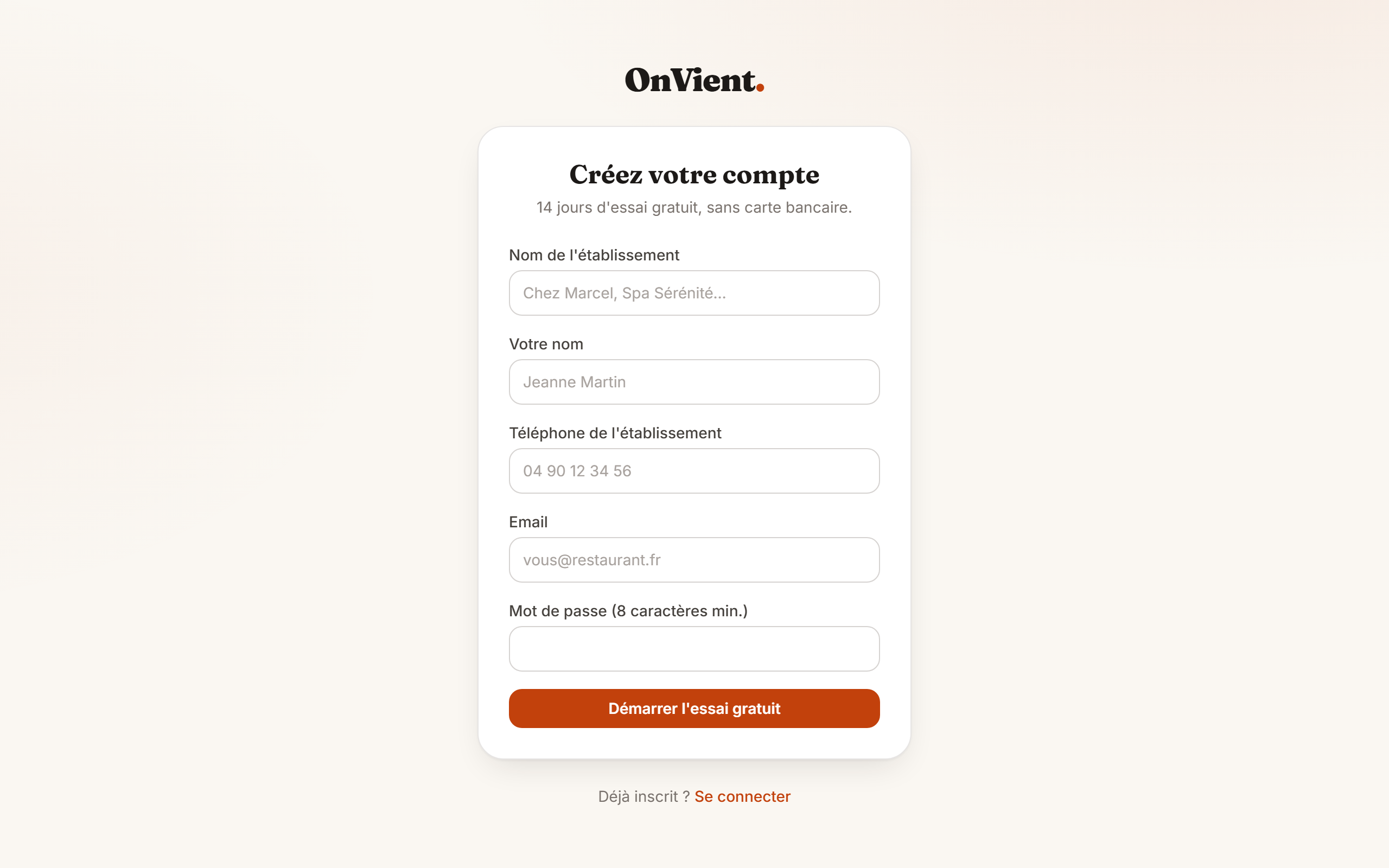
Cliquez sur « Démarrer l’essai gratuit » : votre espace s’ouvre immédiatement.
2Présenter votre établissement
Dans le menu de gauche, cliquez sur « Paramètres » (la dernière ligne). Vous arrivez sur l’onglet « Établissement ».
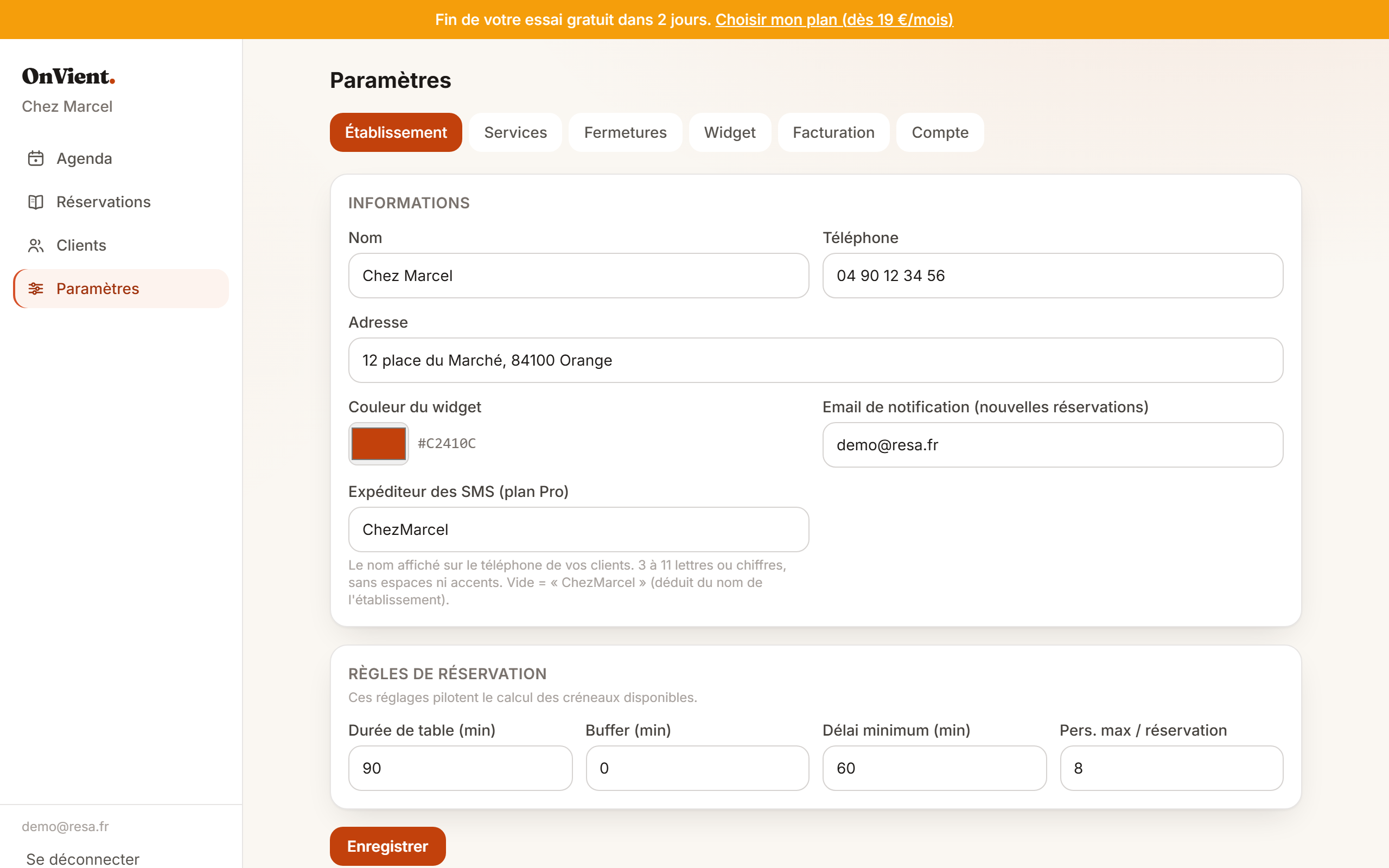
Vérifiez et complétez :
- Adresse : elle apparaît dans les emails envoyés à vos clients pour qu’ils vous trouvent facilement.
- Couleur du widget : cliquez sur le petit carré de couleur et choisissez celle de votre enseigne. Le module de réservation sur votre site prendra automatiquement cette couleur.
- Email de notification et de réponse : l’adresse qui reçoit l’alerte à chaque nouvelle réservation, et où arrivent les réponses de vos clients à vos emails (par défaut, la vôtre).
En bas de la page, la carte « Règles de réservation » contient cinq réglages importants, expliqués avec des mots simples :
- Durée de table (min) : combien de temps un client occupe sa place. Une table de restaurant : 90 minutes. Un soin d’une heure : 60. Une session d’escape game : 75. Hors restaurant, ce même réglage s’appelle « Durée d’occupation ».
- Buffer (minutes) : le temps de « remise en état » entre deux clients (redresser la table, préparer la cabine). Laissez 0 si vous n’en avez pas besoin.
- Délai minimum (minutes) : le préavis qu’il vous faut. Avec 60, un client ne peut pas réserver pour dans moins d’une heure.
- Pers. max / réservation : au-delà de ce nombre, le module invite le client à vous téléphoner plutôt que de réserver en ligne. Pratique pour les groupes.
- Fermé les jours fériés : cochez cette case et les jours fériés de France métropolitaine ne se réservent plus en ligne, par exemple le 25 décembre. À domicile, elle se trouve dans la carte « Rendez-vous à domicile ». Les congés et les travaux, eux, se déclarent à la section 8.
Cliquez sur « Enregistrer » en bas : un message vert confirme que c’est fait.
3Régler vos créneaux de réservation
C’est l’étape la plus importante : dire à OnVient quand on peut réserver chez vous, et pour combien de personnes. Dans Paramètres, cliquez sur l’onglet « Services ».
Un « service », c’est une plage horaire qui revient chaque semaine. Exemples : le déjeuner du mardi (12h00 à 14h00), les soins du samedi (10h00 à 18h00), les sessions du vendredi soir (19h00 à 23h00).
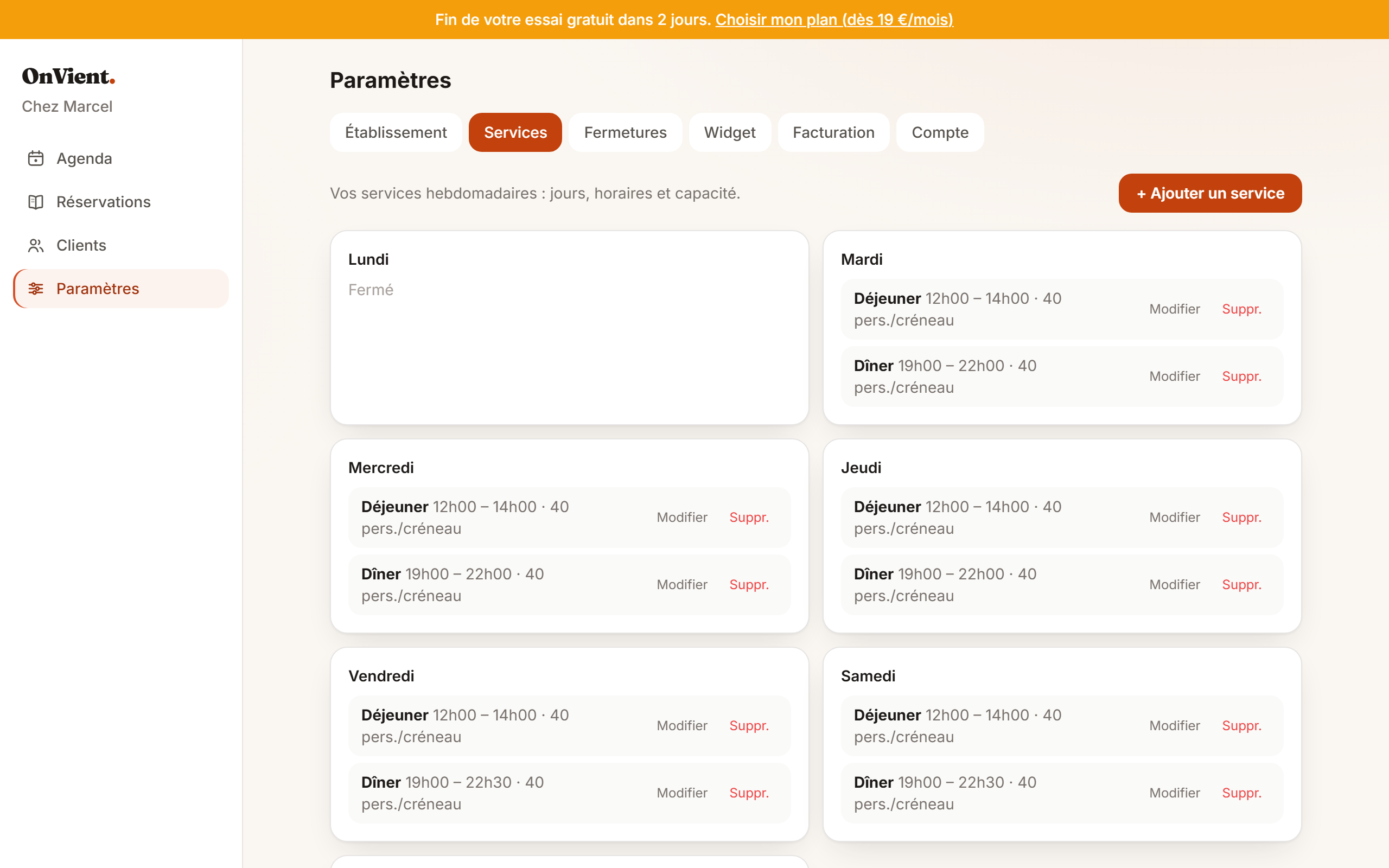
Votre compte démarre avec des horaires d’exemple. Adaptez-les : cliquez sur « Modifier » à côté d’une ligne, ou sur « + Ajouter un service » pour en créer une. Cette fenêtre s’ouvre :
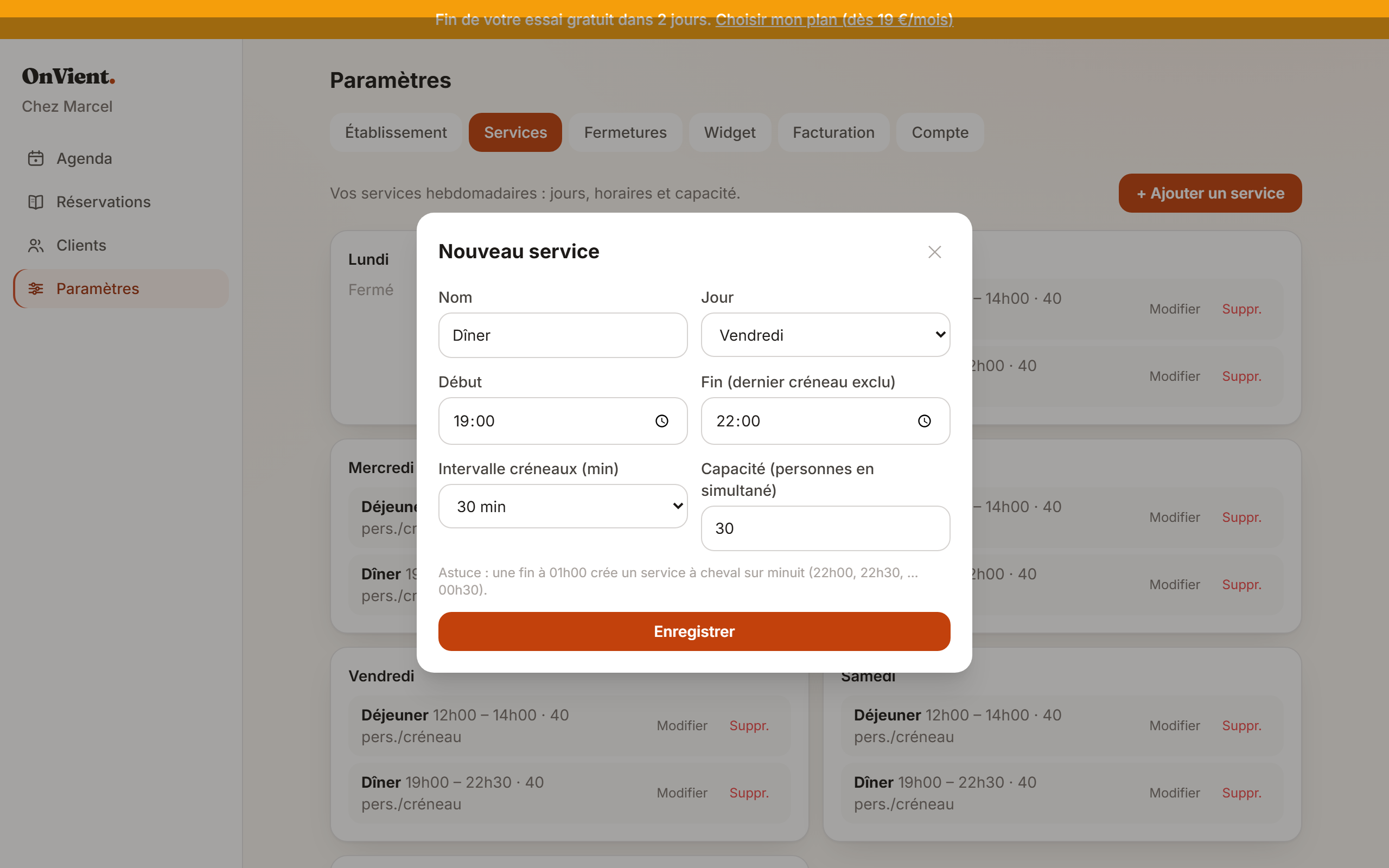
- Nom : ce que verront vos clients (« Déjeuner », « Dîner », « Après-midi », « Soins »…).
- Jour : le jour de la semaine concerné. Pour un service présent du mardi au samedi, créez-le pour le mardi puis recommencez pour chaque jour.
- Début / Fin : la première heure réservable et l’heure de fin. Avec 19h00 → 22h00 et un intervalle de 30 minutes, vos clients pourront choisir 19h00, 19h30, 20h00, 20h30, 21h00 ou 21h30.
- Intervalle : l’écart entre deux horaires proposés (30 minutes convient à la plupart des cas).
- Capacité : le nombre de personnes que vous pouvez accueillir en même temps. 40 places assises → 40. 3 cabines de soin individuelles → 3.
- Durée d’occupation (optionnel) : combien de temps une réservation occupe la place pour cette activité, un soin d’1h libère sa cabine plus vite qu’un rituel de 2h. Vide, la durée globale de l’établissement s’applique. Ce réglage n’agit qu’en mode « par activité » (voir ci-dessous).
- Un seul groupe par créneau : cochez cette case et une seule réservation remplit le créneau, quel que soit le nombre de personnes. L’horaire devient complet dès la première demande. C’est le réglage des salles qui se privatisent : un escape game (où elle est cochée d’office), une salle de réception, un atelier réservé à un seul groupe.
Afficher un prix indicatif
Sauf pour un restaurant, le formulaire d’un service propose un champ « Prix indicatif (€) ». Renseignez-le et vos clients voient le tarif à côté du créneau, puis dans le récapitulatif, avec la mention « à régler sur place ». Rien n’est encaissé en ligne : c’est une information pour rassurer le client, pas un paiement. Laissez le champ vide pour ne rien afficher.
Pour un escape game, un second menu précise si ce prix vaut par personne ou par groupe, et le client lit alors « 45 € / pers. » ou « 120 € / groupe ».
Plusieurs activités en parallèle ? Le comptage des places
Dans Paramètres → Règles de réservation, le réglage « Comptage des places » détermine comment vos services se partagent la capacité :
- Salle partagée (restaurants) : tous les services puisent dans les mêmes places, une table réservée au déjeuner qui s’attarde compte aussi sur le début d’après-midi. C’est le réglage posé automatiquement pour un restaurant.
- Par activité (spa, escape game, ateliers…) : chaque service a son propre stock de places. Le massage de 15h complet n’empêche personne de réserver le hammam de 15h. Vos clients choisissent leur activité directement dans le module, la liste d’attente et l’agenda suivent activité par activité. C’est le réglage posé automatiquement pour un spa, un escape game ou un atelier.
4Installer le module sur votre site
Direction l’onglet « Widget » des Paramètres (le « widget », c’est le petit module de réservation qui s’affichera sur votre site).
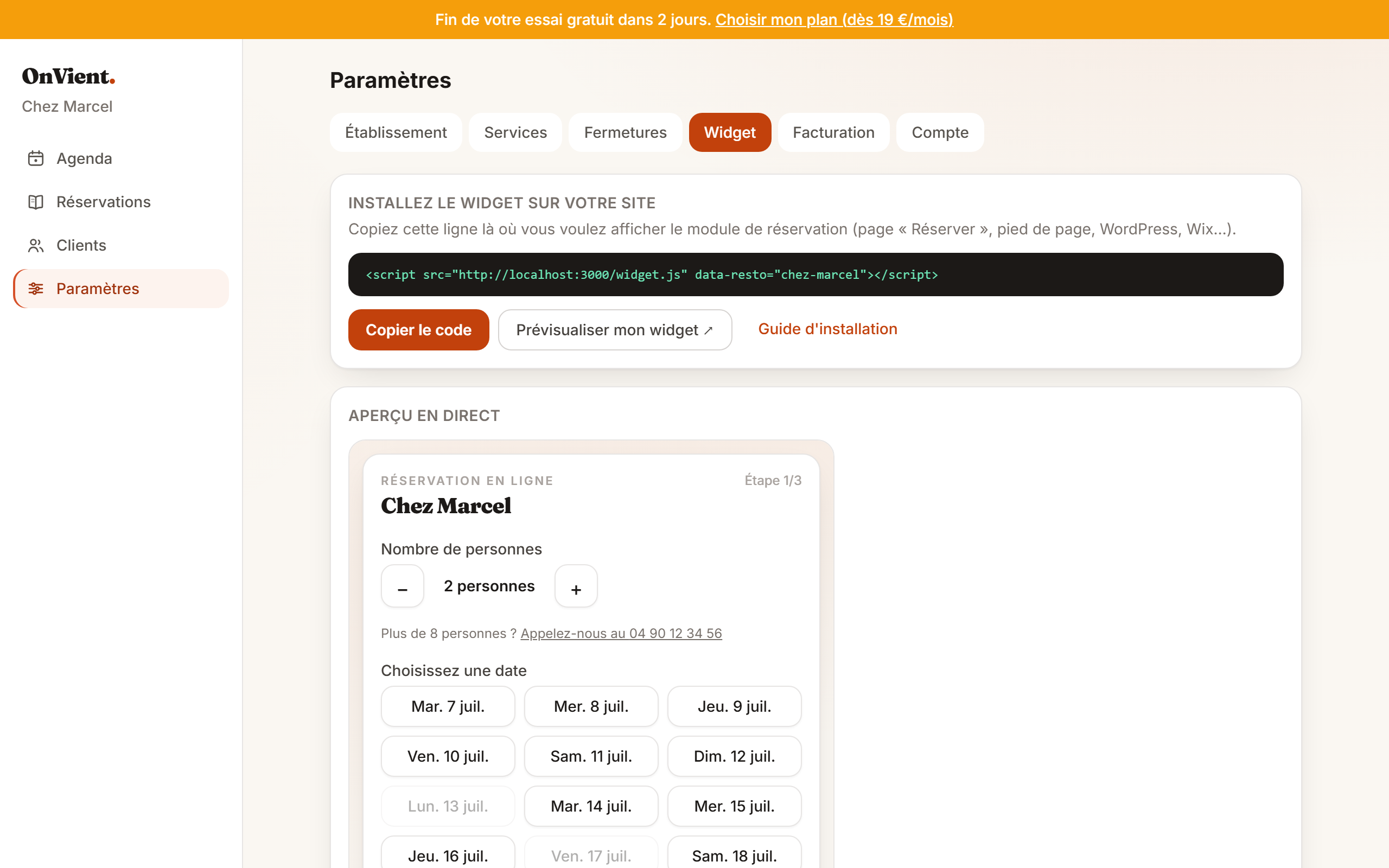
Cliquez sur « Copier le code » : une ligne de texte est maintenant dans la mémoire de votre ordinateur, comme un copier-coller habituel. Il ne reste qu’à la coller sur votre site, à l’endroit où vous voulez voir le module :
- Votre site est sous WordPress : ouvrez la page « Réserver » (ou créez-la), ajoutez un bloc en cliquant sur « + », cherchez le bloc « HTML personnalisé », collez-y la ligne (clic droit → Coller), puis cliquez sur « Mettre à jour ».
- Votre site est sous Wix : menu « Ajouter des éléments » → « Intégrer du code » → « Intégrer HTML ». Collez la ligne dans la fenêtre, validez, puis agrandissez le cadre (au moins la largeur d’une carte postale) et publiez.
- Webflow, Squarespace… : ajoutez un élément « Embed » ou « Code » et collez la ligne.
- Quelqu’un s’occupe de votre site pour vous ? Transférez-lui simplement le code copié avec ce message : « Peux-tu coller cette ligne sur la page Réserver ? ». C’est l’affaire de deux minutes pour lui.
Pas de site ? La page Installation affiche aussi un lien direct de réservation, à coller dans votre bio Instagram, votre fiche Google ou sur WhatsApp : il ouvre une page à votre nom avec le formulaire.
5Faire un essai vous-même
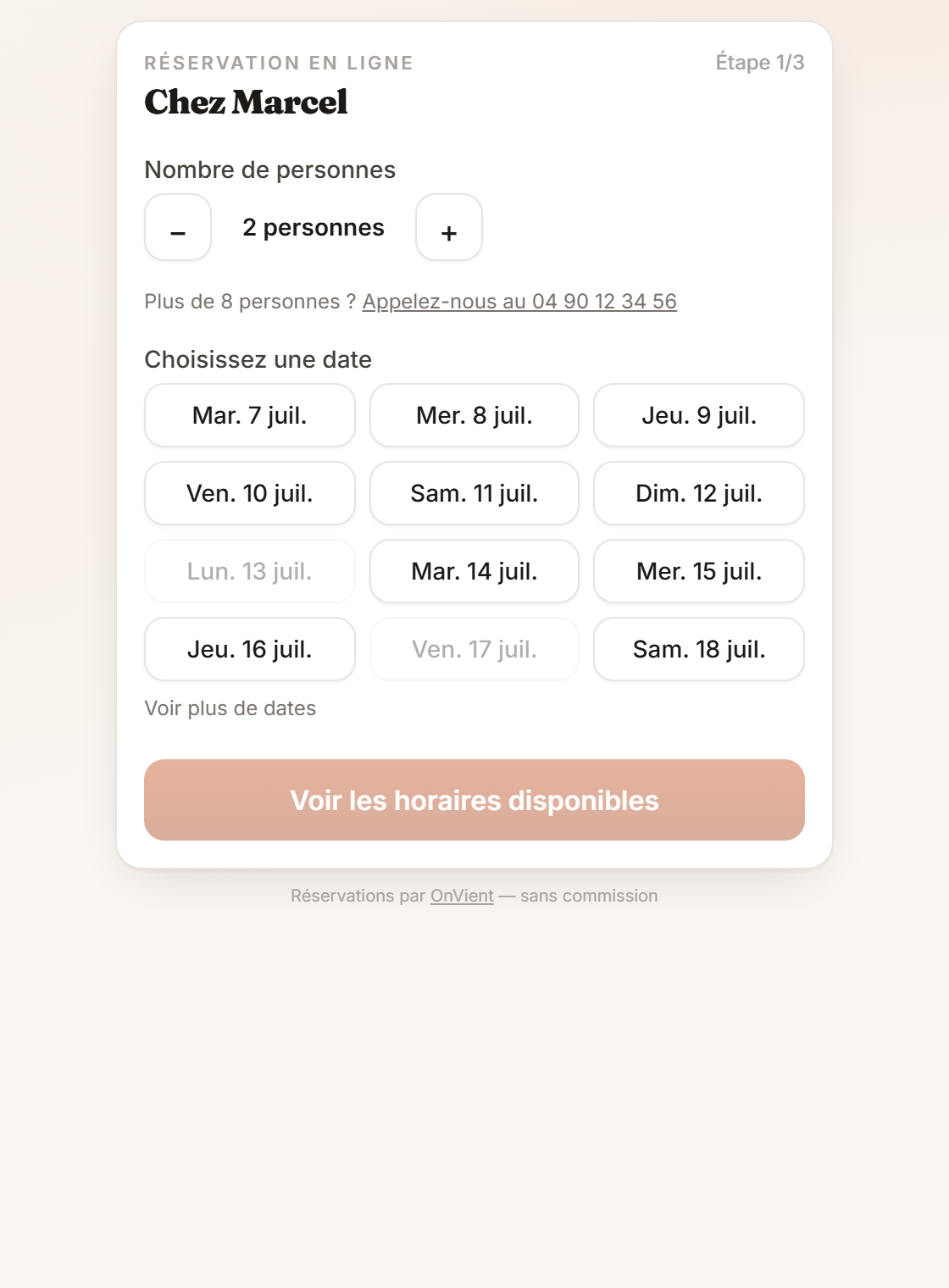
Le meilleur moyen de vous rassurer : réservez chez vous ! Ouvrez votre site, et sur le module :
- Choisissez un nombre de personnes et une date, puis un horaire.
- Renseignez votre propre nom, votre téléphone et votre email, et validez.
- Vous recevez aussitôt deux emails : la confirmation « client » et l’alerte « nouvelle réservation » de l’établissement.
- Ouvrez votre espace OnVient : la demande est dans l’agenda, en jaune (« En attente »). Cliquez sur « Confirmer », le client (vous !) reçoit l’email de confirmation.
- Terminez le test en cliquant sur « Annuler », puis en confirmant dans la fenêtre qui s’ouvre, pour libérer la place.
6Gérer vos réservations au quotidien
Votre écran principal, c’est l’Agenda (première ligne du menu de gauche). Il montre la journée : le nombre de personnes attendues, le remplissage heure par heure, et la liste des réservations.
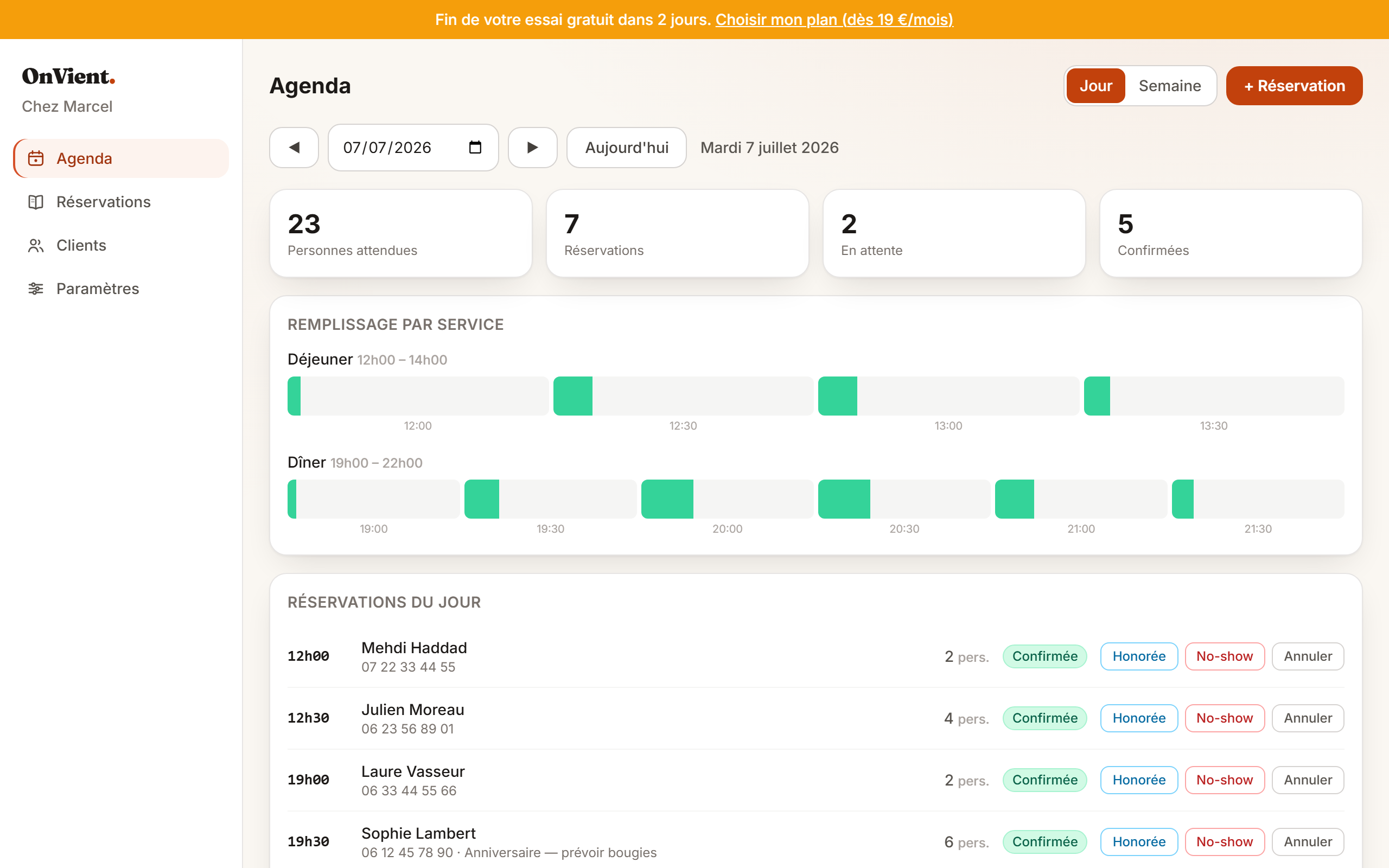
Chaque réservation porte des boutons d’action, et ils s’adaptent à son état.

Une demande qui vient d’arriver attend votre feu vert (elle est marquée « En attente ») :
- Confirmer (le bouton jaune) : vous acceptez, la place est retenue et votre client reçoit l’email de confirmation.
- Refuser : vous déclinez la demande, la place repart aussitôt et le client est prévenu par email s’il en a laissé un.
Une fois la réservation confirmée, trois autres boutons prennent le relais :
- Honorée : les clients sont bien venus. À cliquer après le service, pour vos statistiques.
- No-show : les clients ne sont pas venus sans prévenir (un « lapin »). Leur fiche garde le compte.
- Annuler : la réservation est annulée, la place est immédiatement remise en vente et le client est prévenu par email s’il en a laissé un.
Un bouton « Déplacer » accompagne toute réservation en attente ou confirmée : il la reprogramme à une autre date, un autre horaire ou pour un autre nombre de personnes, en ne proposant que des créneaux réellement libres, et le client est prévenu par email s’il en a laissé un. Une erreur de manipulation ? Une réservation annulée, honorée ou notée en no-show garde un bouton « Rétablir » qui la remet comme confirmée. Si elle avait été annulée et que le client avait laissé un email, il est alors prévenu que sa réservation est de nouveau confirmée (sauf si la date est déjà passée) ; l’email d’annulation déjà parti, lui, ne se reprend pas.
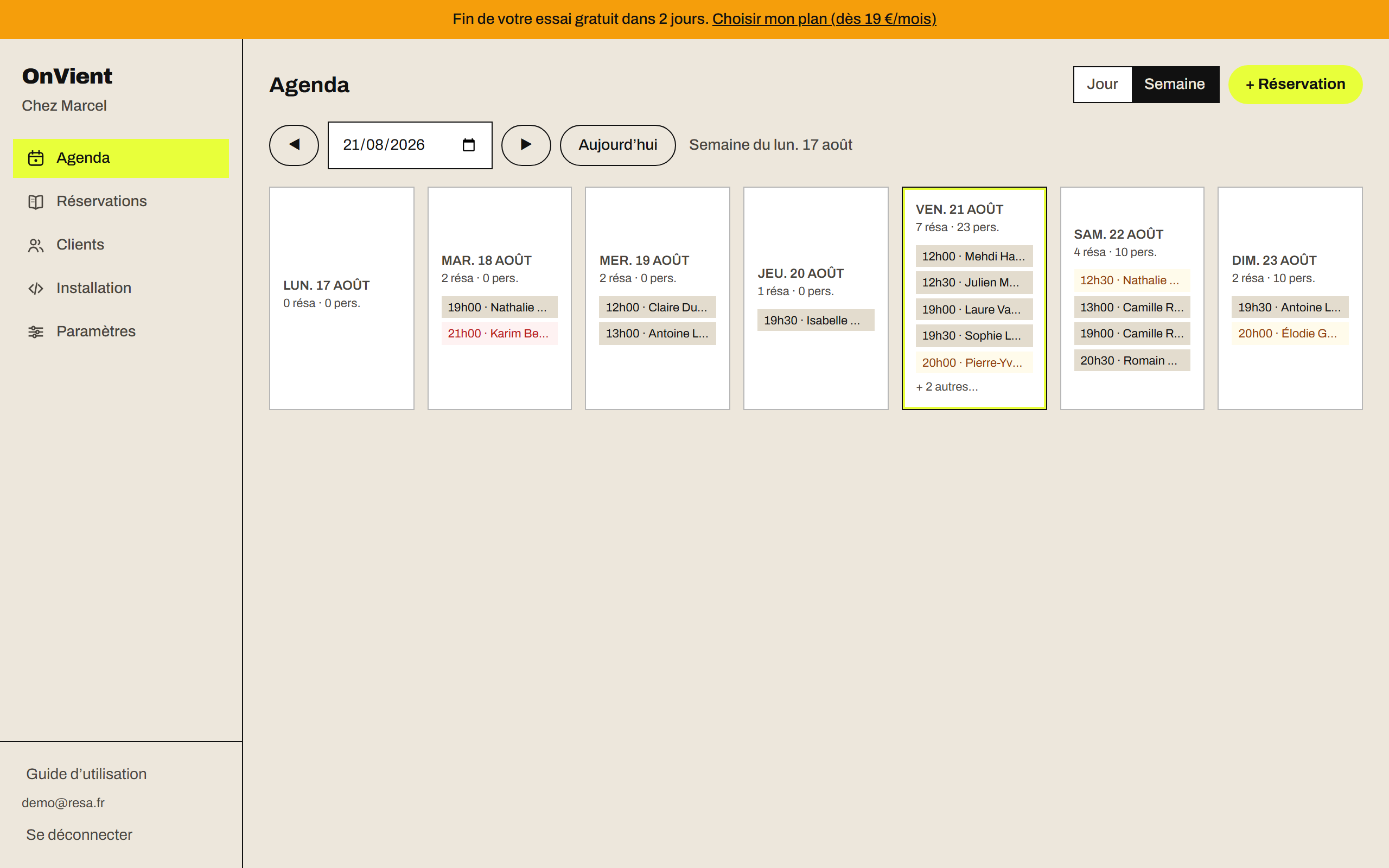
En haut à droite, deux boutons : « Jour » et « Semaine ». La vue Semaine affiche la semaine entière, du lundi au dimanche autour de la date choisie, avec pour chaque journée son nombre de réservations et de personnes attendues. Le jour même est encadré, et un clic sur une journée ouvre son détail. Les flèches ◀ ▶ reculent ou avancent d’un jour en vue Jour, d’une semaine en vue Semaine ; « Aujourd’hui » vous ramène à la date du jour.
7Ajouter une réservation prise au téléphone
Un client vous appelle ? Cliquez sur le bouton orange « + Réservation » en haut de l’agenda et remplissez la fiche pendant l’appel : date, heure, nombre de personnes, nom et téléphone. En mode « par activité », précisez aussi l’activité demandée, sans précision, la réservation compte prudemment sur toutes les activités de l’horaire.
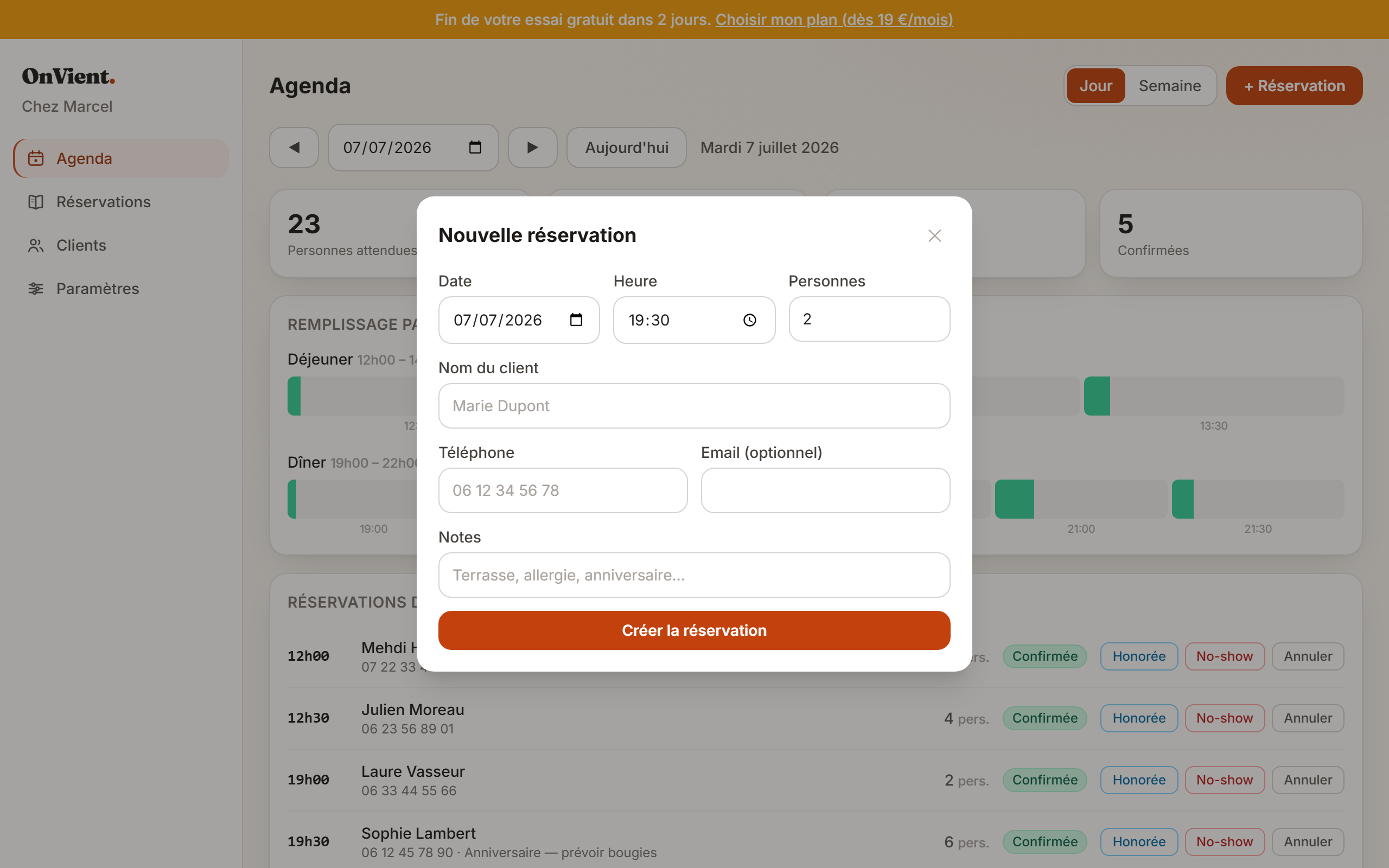
Elle est enregistrée déjà confirmée et occupe aussitôt sa place dans le calcul des disponibilités, le module sur votre site ne proposera plus ces places-là.
8Déclarer une fermeture exceptionnelle
Congés, événement privé ? Paramètres → « Fermetures » : indiquez une date dans « Du », laissez « Au » vide pour un seul jour ou choisissez une date de fin pour une période, ajoutez un « Motif » (pour vous) et cliquez sur « Ajouter ». Une période ferme chaque jour, du premier au dernier (366 au plus), avec le même motif ; un jour déjà fermé garde le sien.
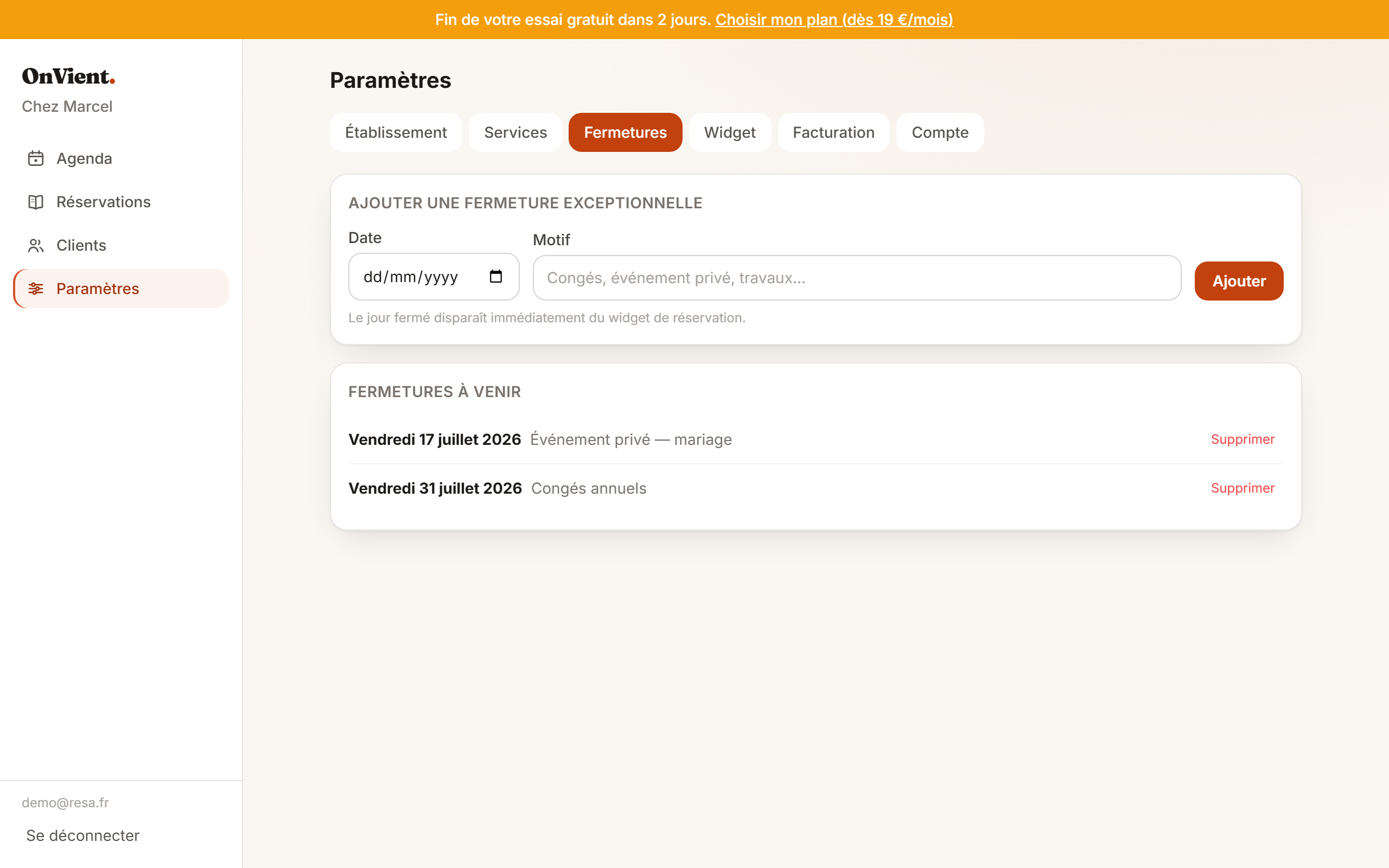
Les jours fermés disparaissent immédiatement du module de réservation et restent supprimables un par un dans « Fermetures à venir ». Les jours fériés de France métropolitaine ne se ferment plus un par un ici : cochez « Fermé les jours fériés » dans Paramètres → « Établissement », carte « Règles de réservation » (« Rendez-vous à domicile » pour le domicile).
9La liste d’attente intelligente
Un client tombe sur un créneau complet ? Avec la liste d’attente (Paramètres → Établissement → « Activer la liste d’attente »), il ne repart plus bredouille : il laisse ses coordonnées et sa position lui est annoncée (« Vous êtes 2e pour samedi 20h »).
Ensuite, tout est automatique. Dès qu’une place se libère, une annulation, un no-show, elle est proposée par email au premier de la liste dont le groupe tient dans la place, avec un lien de confirmation valable un temps limité (45 minutes par défaut, réglable). Pendant ce délai, la place lui est réservée en exclusivité : personne ne peut la prendre. S’il confirme, la réservation apparaît directement confirmée dans votre agenda et vous recevez un email « Table re-remplie automatiquement ». S’il ne répond pas, la place passe au suivant, et quand plus personne n’attend, elle redevient réservable normalement.
Sur l’agenda du jour, la carte « Liste d’attente » vous montre qui attend, qui a une offre en cours (avec le lien, utile si le client vous rappelle), et vos chiffres des 30 derniers jours : tables re-remplies et couverts récupérés. Le bouton « Proposer la place » permet de pousser quelqu’un à la main, uniquement si une place compatible est réellement libre, jamais en sur-réservation.
10Le rapport hebdo et les avis Google
Deux automatismes qui travaillent pour vous, sans que vous ayez quoi que ce soit à faire :
Le rapport hebdomadaire
Chaque lundi matin, vous recevez par email « Votre semaine avec OnVient » : réservations honorées et couverts, annulations, tables re-remplies par la liste d’attente, rappels envoyés, et l’estimation des commissions économisées par rapport à une plateforme facturant au couvert. Rien n’est envoyé les semaines sans réservation. Pour ne plus le recevoir (ou le réactiver) : Paramètres → Établissement → « Rapport hebdomadaire », ou le lien en bas de chaque rapport.
Les demandes d’avis Google
Renseignez votre lien avis Google dans Paramètres → Établissement (fiche Google Business → « Demander des avis » → copier le lien) : le lendemain de leur visite, vos clients reçoivent une invitation à laisser un avis. Uniquement après une visite honorée, jamais après une annulation ou un no-show, une seule invitation par visite, et jamais plus d’une par client sur 90 jours. Laissez le champ vide pour désactiver.
11Votre fichier clients
Menu « Clients » : chaque personne qui a réservé au moins une fois y possède une fiche, créée automatiquement, avec son téléphone, son email, l’historique de ses venues et son éventuel compteur de lapins posés (no-show). La recherche en haut de page retrouve quelqu’un par son nom, son téléphone ou son email.
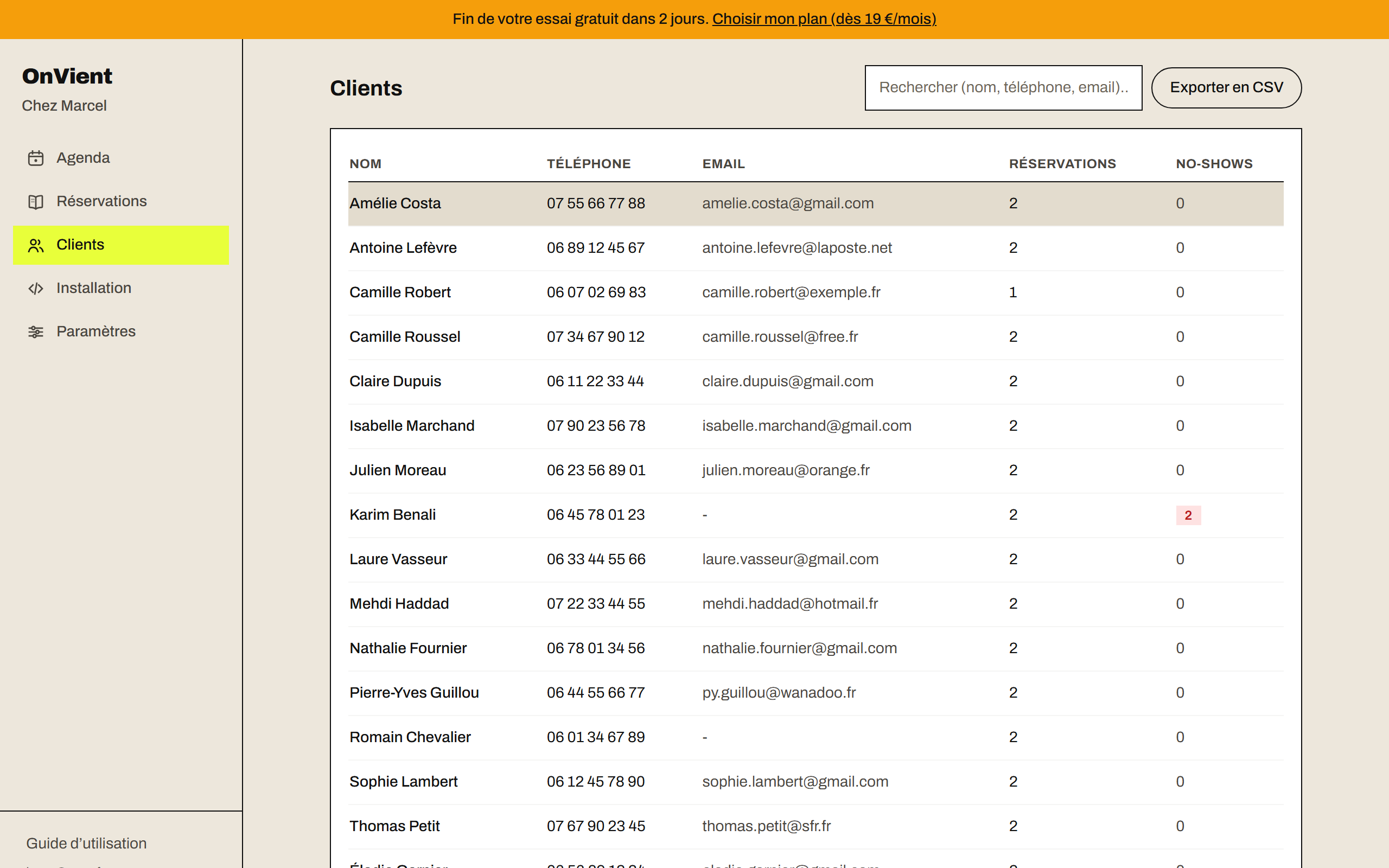
Ces informations sont à vous, c’est toute la philosophie d’OnVient. Avec le plan Pro, le bouton « Exporter en CSV », en haut de la page Clients, télécharge tout votre fichier (nom, téléphone, email, nombre de réservations, no-shows, dernière visite) dans un tableau que vous ouvrez avec Excel ou n’importe quel tableur. La page Réservations a le sien, pour l’historique de vos réservations sur la période affichée.
Effacer un client (RGPD)
Cliquez sur le nom d’un client pour ouvrir sa fiche : coordonnées, compteurs et historique complet. Tout en bas, la carte « Données personnelles » porte un bouton « Supprimer ce client ». Il efface sa fiche, son historique de réservations et ses inscriptions en liste d’attente. Une question de confirmation nomme le client et compte ce qui part avec lui ; une fois validée, rien n’est conservé ni récupérable. C’est la bonne réponse quand un client vous demande l’effacement de ses données.

12Les messages envoyés à vos clients
Tout est automatique, vous n’avez rien à envoyer vous-même :
- À la demande de réservation : le client reçoit un récapitulatif ; vous recevez l’alerte par email.
- Quand vous confirmez : le client reçoit « C’est confirmé ! » avec la date, l’heure et votre adresse.
- La veille de la réservation : rappel automatique par email, et par SMS avec le plan Pro (250 SMS/mois inclus). C’est l’arme la plus efficace contre les no-shows.
Avec le plan Pro, chaque email contient aussi un lien « gérer ma réservation » : le client peut déplacer (nouvelle date, heure ou nombre de personnes, la disponibilité est re-vérifiée automatiquement) ou annuler lui-même. Vous êtes prévenu à chaque fois, et une place libérée repart aussitôt, liste d’attente comprise.
Chaque message mentionne aussi votre téléphone pour qu’un client empêché vous prévienne.
13Votre abonnement
Paramètres → « Facturation » : vous y voyez où en est votre essai gratuit et les deux formules.
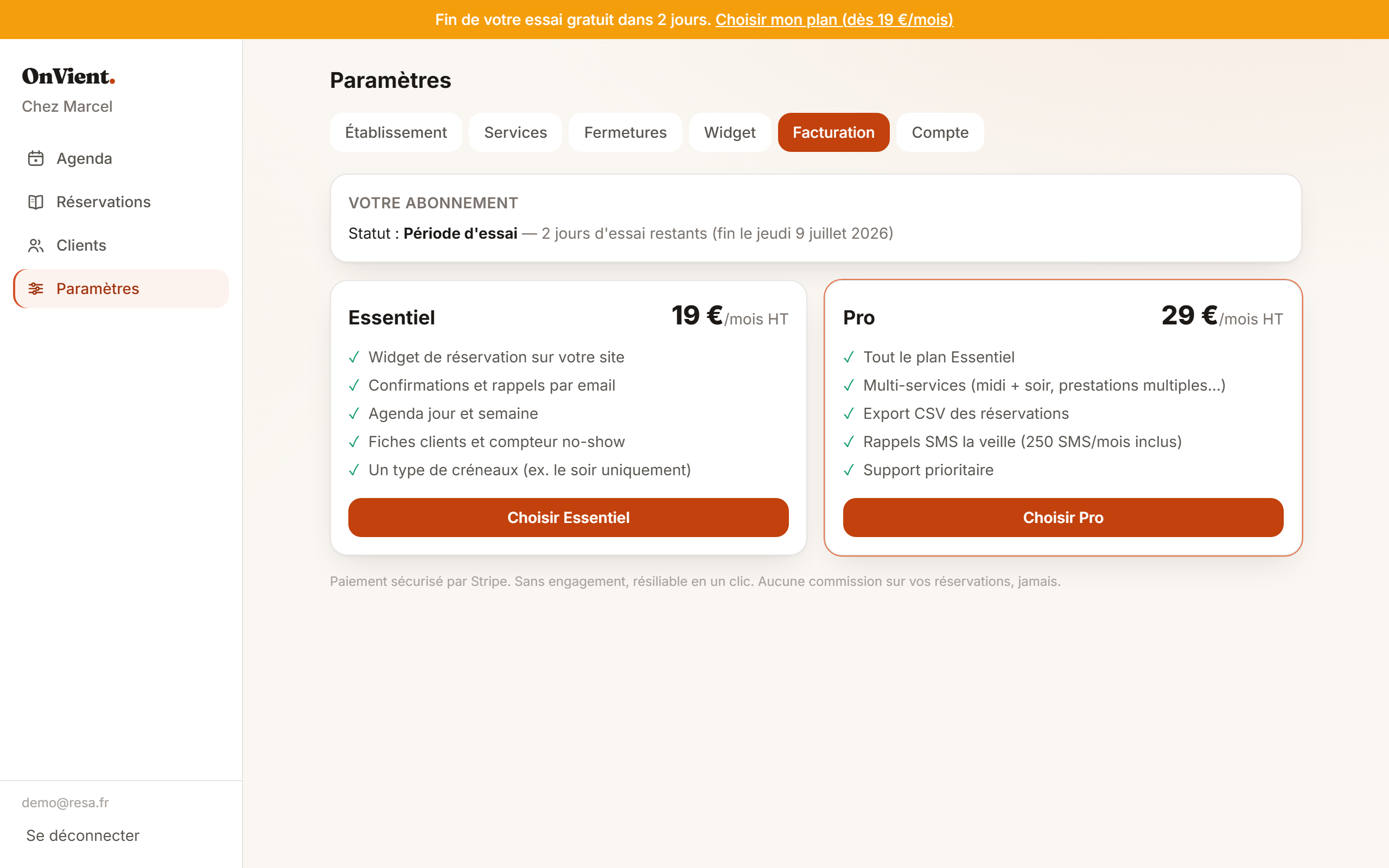
- Essentiel, 19 €/mois : le module de réservation sur votre site, les créneaux illimités (midi et soir, plusieurs prestations), la liste d’attente intelligente, l’agenda jour et semaine, les confirmations et rappels par email, les fiches clients avec compteur de no-shows, les fermetures exceptionnelles, le rapport hebdomadaire et la demande d’avis Google après chaque visite.
- Pro, 29 €/mois : tout le plan Essentiel, plus les rappels SMS la veille (250 SMS par mois inclus), l’annulation et la modification en ligne par vos clients, les comptes équipe, l’export CSV de vos réservations et de votre fichier client, et un support prioritaire.
Cliquez sur la formule choisie : le paiement se fait sur une page sécurisée (Stripe, le même système que des millions de commerces). Sans engagement, le bouton « Gérer mon abonnement » permet de changer de carte, télécharger les factures ou résilier en un clic.
Chaque établissement a un propriétaire, le compte qui l’a créé, et des membres que vous invitez. Les membres gèrent l’agenda, les réservations et les fiches clients ; vous gardez la facturation, l’export et l’effacement d’un client.
14Petits soucis et solutions
- « Le module n’apparaît pas sur mon site. »
Rechargez la page (touche F5). Vérifiez que la ligne de code a bien été collée telle quelle, sans lettre manquante, le plus simple est de la re-copier depuis Paramètres → Widget et de recommencer. - « Un horaire n’est pas proposé à mes clients. »
Trois causes possibles : l’horaire est complet ; il tombe dans votre délai minimum (réglable dans Paramètres → Établissement) ; ou le service de ce jour ne couvre pas cette heure (Paramètres → Services). - « Je ne reçois pas les alertes email. »
Regardez dans le dossier « Courrier indésirable » (spam) et ajoutez l’expéditeur à vos contacts. Vérifiez aussi l’adresse renseignée dans Paramètres → Établissement → Email de notification et de réponse. - « J’ai oublié mon mot de passe. »
Sur la page de connexion, cliquez sur « Mot de passe oublié ? » : vous recevez un email avec un lien (valable 1 heure) pour en choisir un nouveau. Pas d’email reçu ? Regardez le dossier spam. - « J’ai confirmé une réservation par erreur. »
Aucun souci : cliquez sur « Annuler » sur la même ligne, la place est remise en vente. Le bouton « Rétablir » la remet comme confirmée et, si le client avait laissé un email, lui annonce par un nouvel email qu’elle est de nouveau confirmée ; l’email d’annulation déjà parti, lui, ne se reprend pas.
Besoin d’aide ?
Répondez simplement à n’importe lequel de nos emails, ou contactez-nous : nous vous guidons, y compris par téléphone, jusqu’à ce que tout fonctionne.